Te damos la bienvenida a Tread.
Todo lo que necesitas para poner a tu equipo a trabajar en Tread. Hecho para transportistas, productores y empresas de materiales de construcción.
1Por qué Tread
Recibe trabajos, asigna choferes y cobra a tiempo. Todo en un solo lugar.
Adiós a las llamadas eternas
Los trabajos llegan a tu cuenta. Acepta y asigna choferes en segundos.
Una sola fuente de verdad
Sigue a cada chofer y programa cada despacho. Nada se escapa.
Adiós al papel
Choferes agregan scale tickets y hojas de horas directamente usando la app.
2Qué hay en esta guía
Salta a cualquier capítulo cuando quieras.
Capacita a tus choferes.
Las tres cosas que todo chofer debe saber el primer día.
1Comparte esto con tus choferes
Envía estos enlaces a tus choferes con anticipación. También es buena idea imprimir la guía de una página para la cabina.
Escanea para descargar la app de Tread

Imprime la guía de una página y ponla en la cabina de cada camión. Los choferes pueden escanear el código QR para descargar la app o consultarla el primer día.
2La app del chofer, paso a paso
Tres pasos desde que abres la app hasta entregar la carga. Toca cualquier paso para expandirlo.
Disponible en App Store y Google Play, o entra directo a link.tread.io/app desde cualquier teléfono.
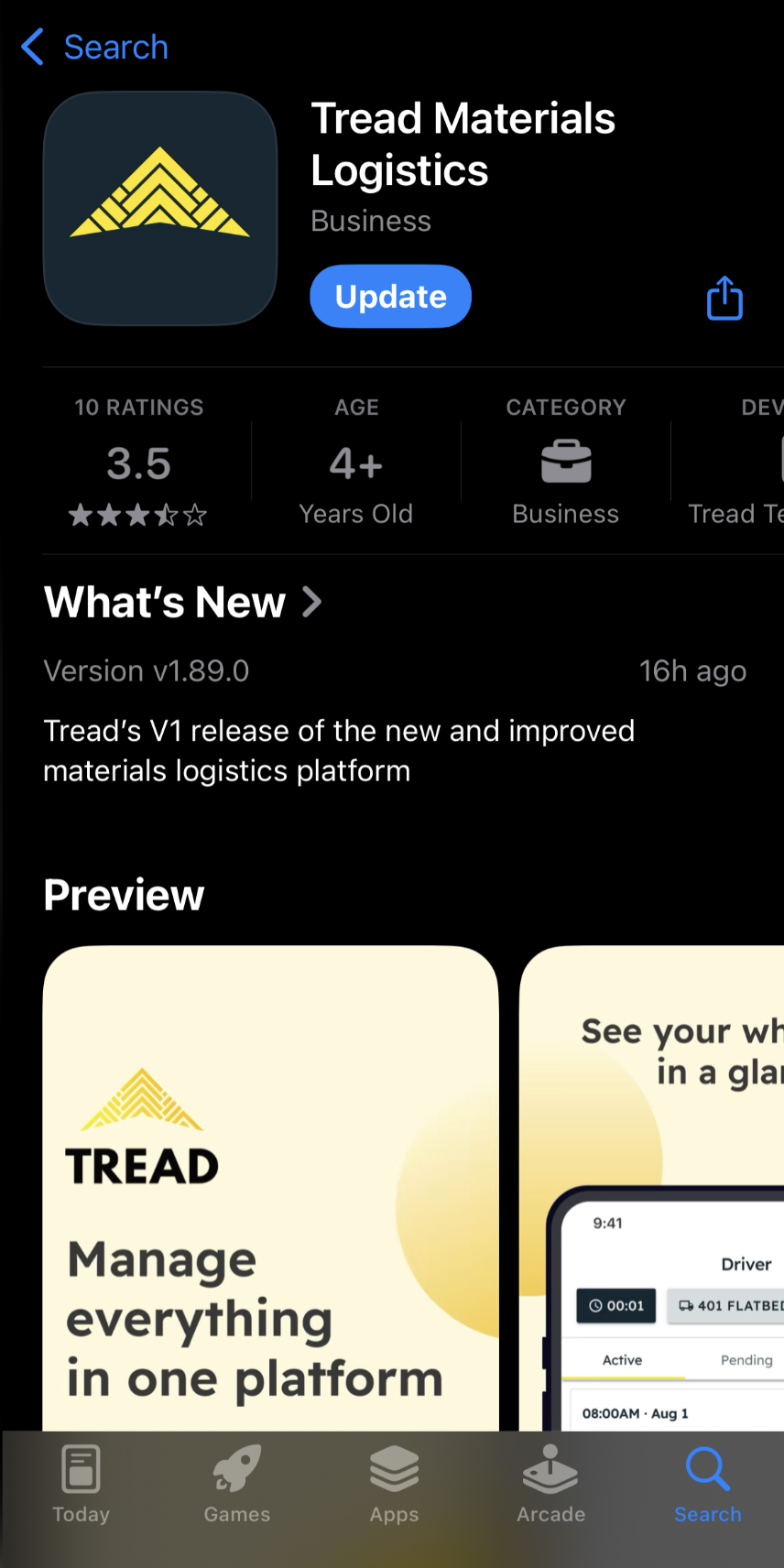

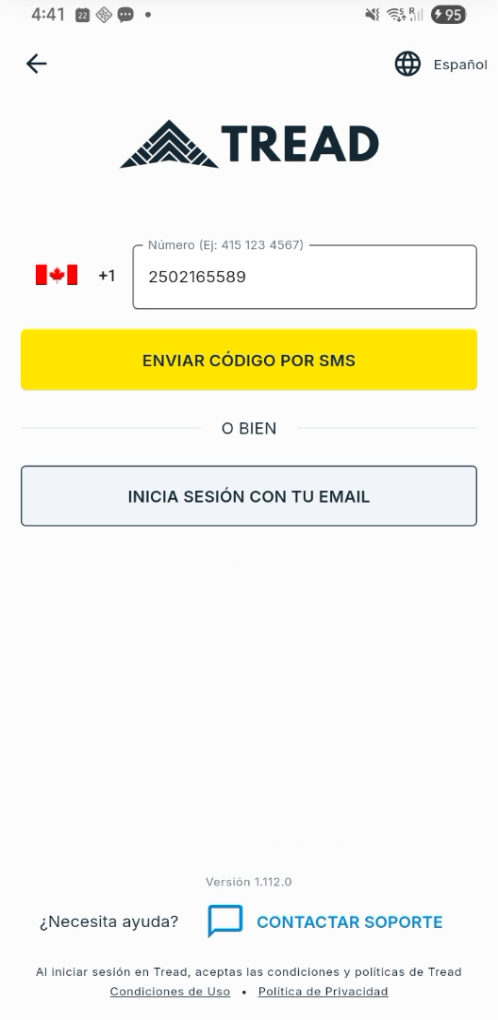
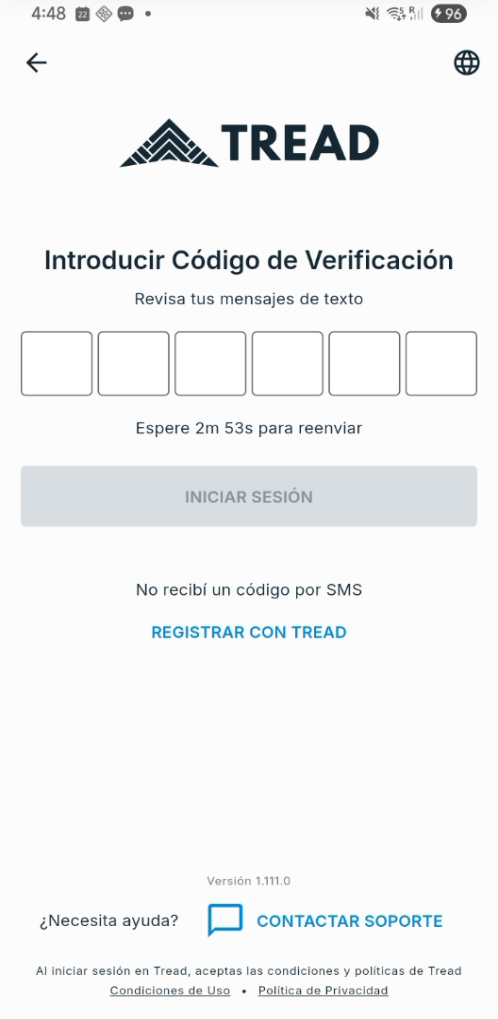
Los choferes inician sesión con su número de teléfono y luego ingresan un código de un solo uso que llega por mensaje. No se necesita contraseña.
- 1Ingresa tu número de teléfono
- 2Recibe el código de verificación por mensaje
- 3Ingresa el código y listo
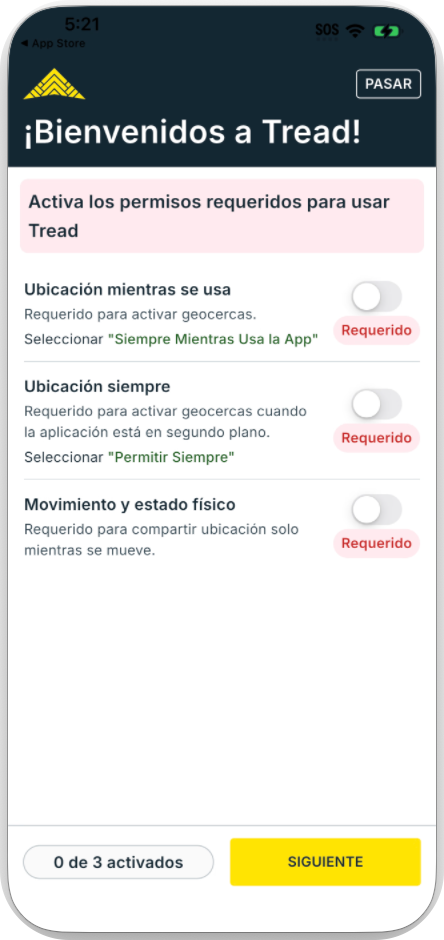
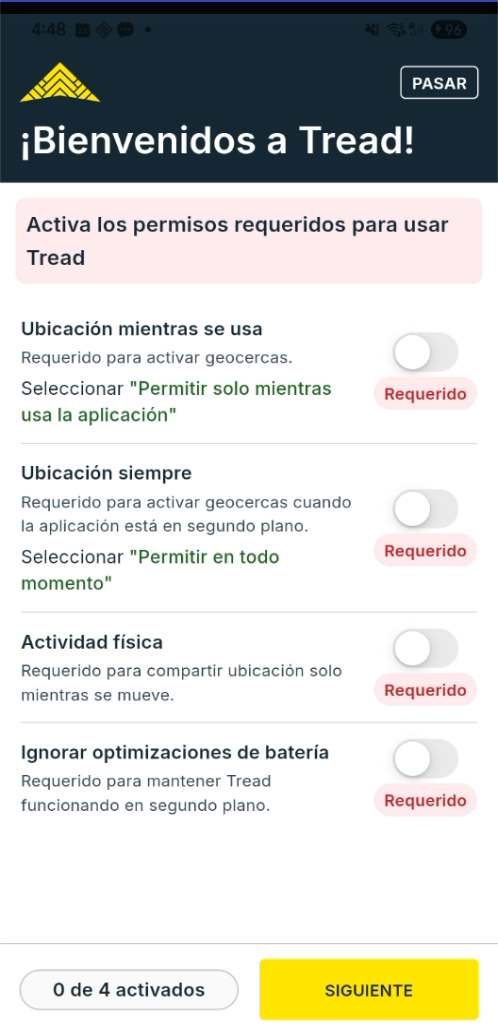
Tread registra la ubicación del chofer solo mientras un trabajo está activo. No hay seguimiento fuera de los trabajos activos. Permite el acceso a la ubicación cuando se te solicite.


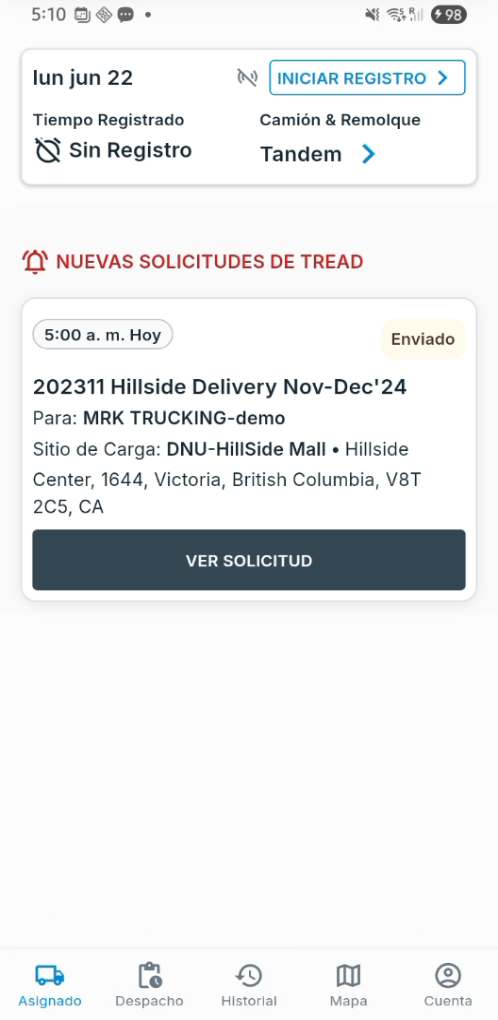
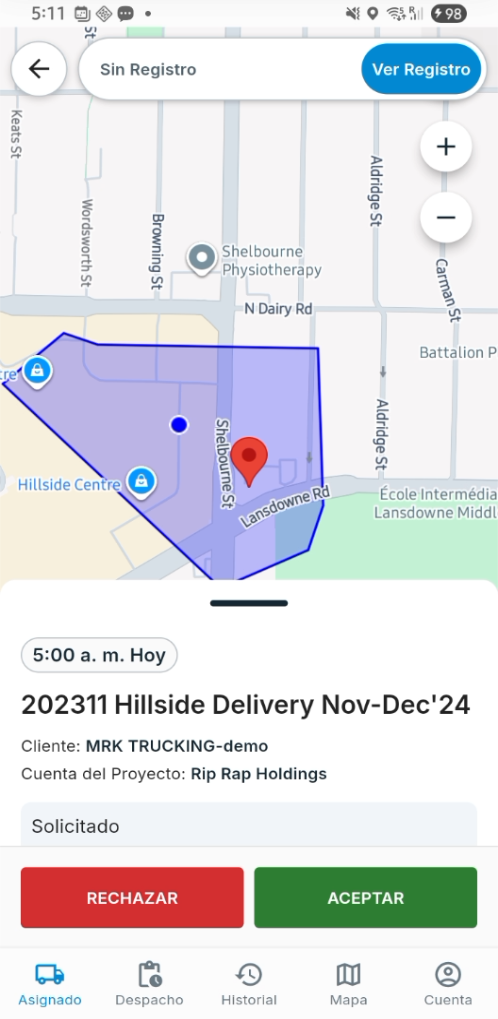
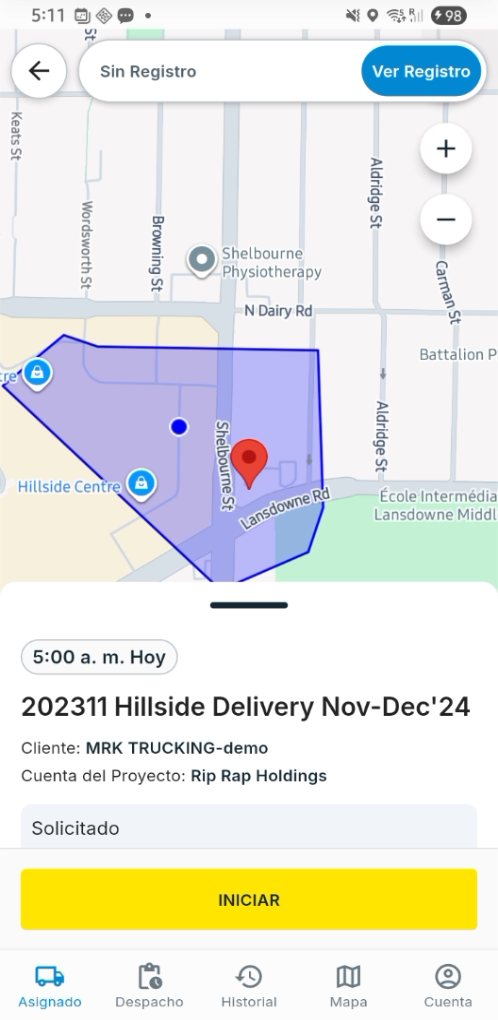
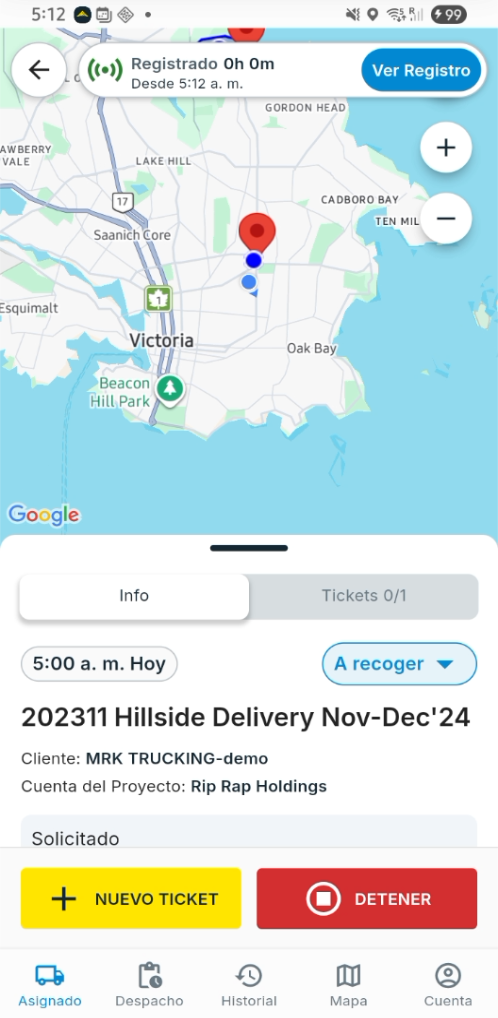
Todo pasa desde la cabina. El chofer acepta e inicia el trabajo, agrega un scale ticket y luego detiene el trabajo cuando la carga queda entregada.
- 1Abre el menú
Asignadopara ver las asignaciones - 2Toca
VER SOLICITUDen un trabajo - 3Toca
ACEPTAR - 4Toca
INICIARpara iniciar el trabajo
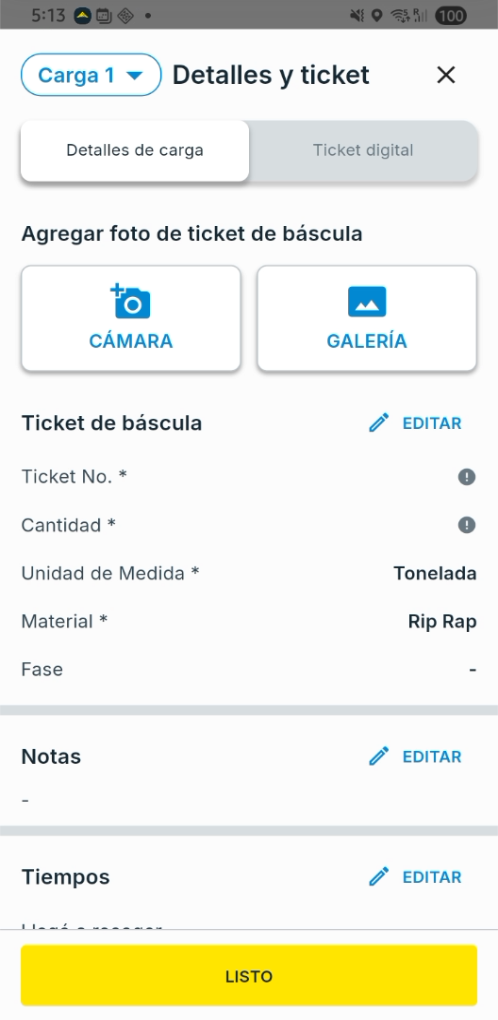
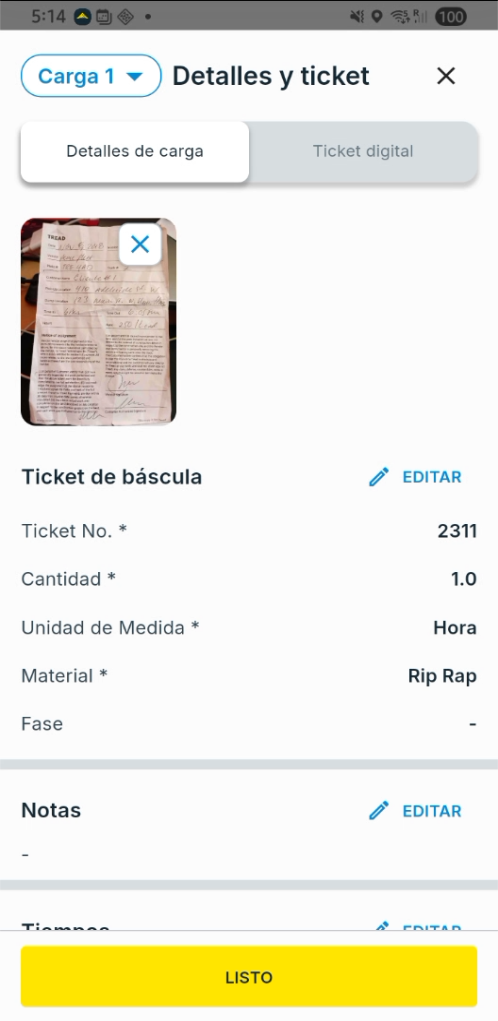
- 1Toca
+ NUEVO TICKET - 2Toma una foto del ticket o escribe los datos
- 3El ticket se guarda automáticamente
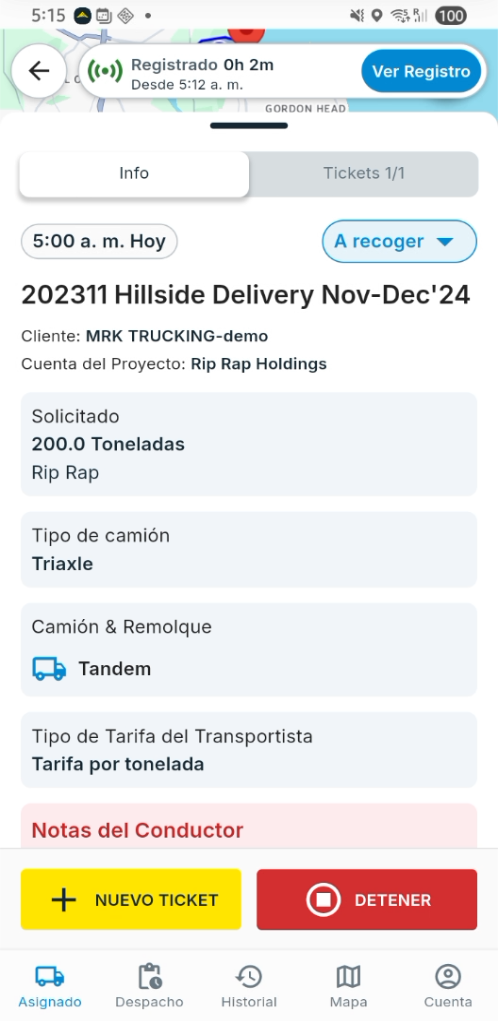
- 1Toca
DETENER - 2En
¿Terminar este Tread?tocaCONFIRMAR - 3Revisa los totales y los tickets, luego toca
ENVIAR - 4El trabajo queda como
Completado, visible para el despachador

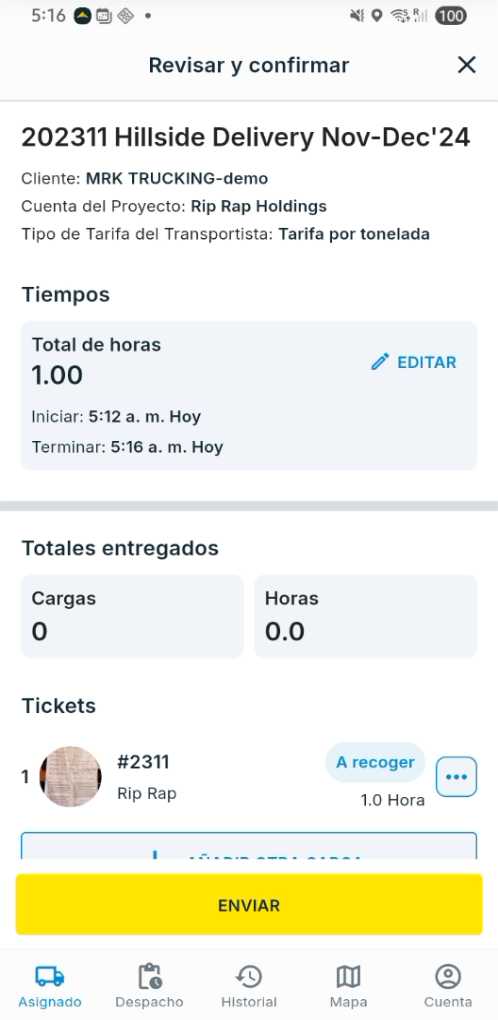
Para el trabajo por hora, los choferes registran su tiempo directo en la app. Se acabó perseguir hojas de horas en papel.
El registro de horas se está habilitando por región. Contacta a tu CSM para confirmar la disponibilidad en tu zona.
Configura camiones y choferes.
Agrega tus camiones, choferes, despachadores y administradores. La misma configuración en dos lugares. Elige celular o web según dónde estés trabajando.
1Descarga la app e inicia sesión
- 1Descarga Tread Material Logistics desde el App Store o Google Play
- 2O entra a link.tread.io/app desde tu teléfono
- 3Inicia sesión con tu número de teléfono o tu email
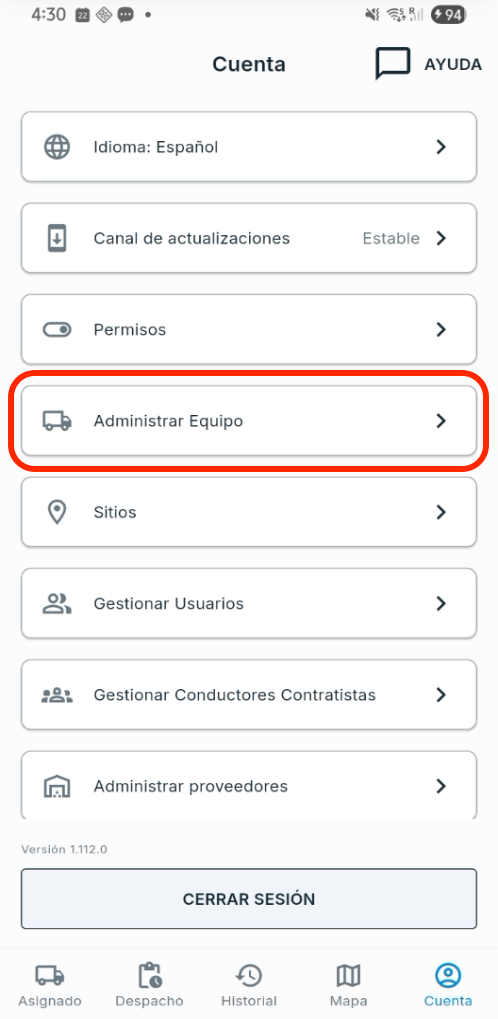
2Agrega tus camiones
- 1Toca
Cuenta - 2Toca
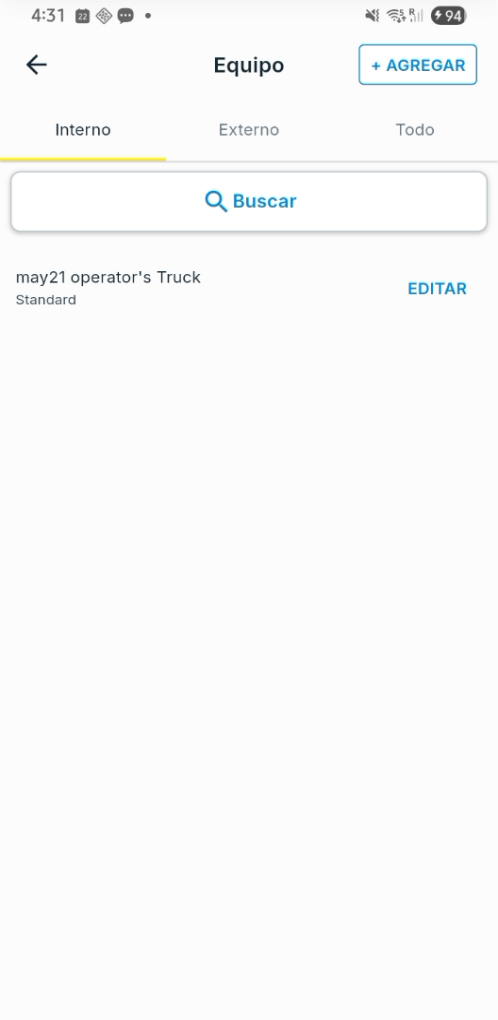
Administrar Equipo - 3En la siguiente pantalla, selecciona
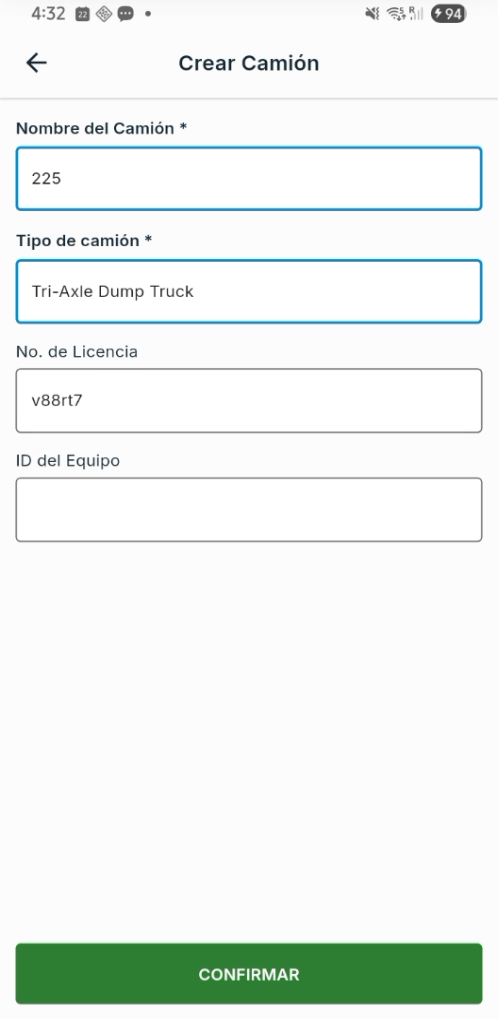
+ AGREGAR - 4Ingresa el número de camión, el tipo y la placa, luego toca
CONFIRMAR
3Agrega tus choferes
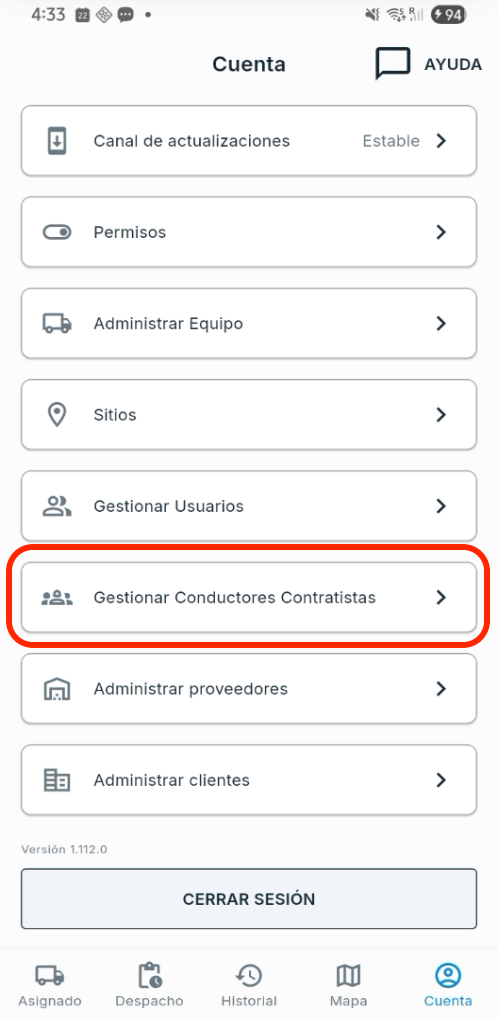
- 1Toca
Cuenta - 2Toca
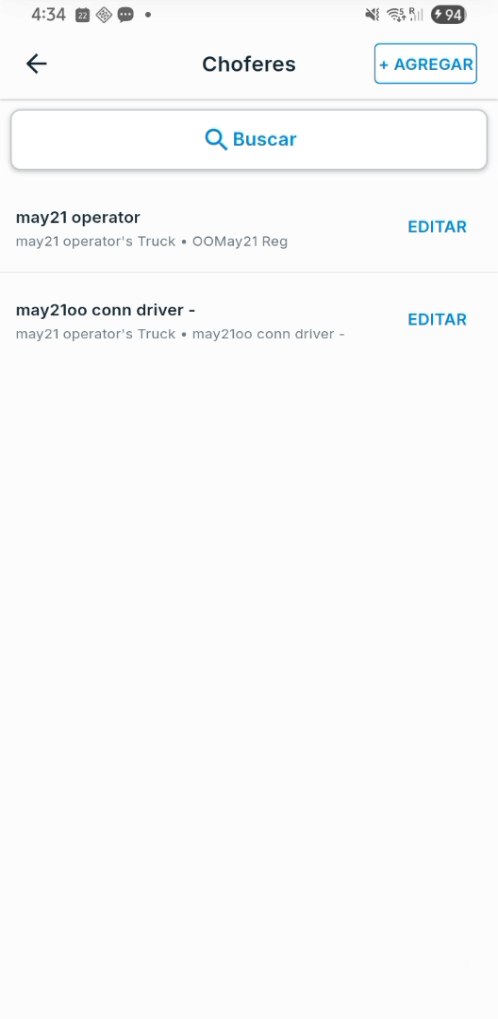
Gestionar Usuariospara empleados en tu nómina, oGestionar Conductores Contratistaspara transportistas externos - 3Toca
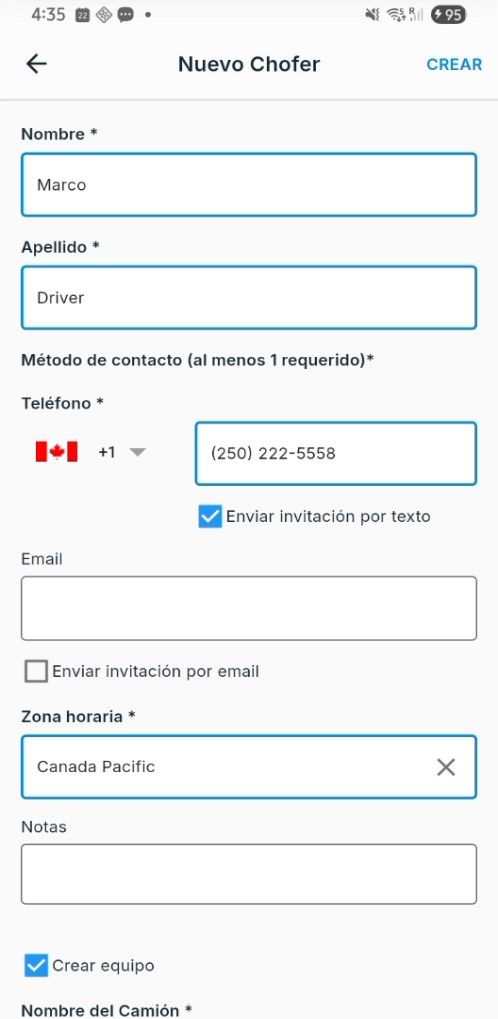
+ AGREGAR - 4Llena los datos del chofer y toca
CREAR
Marca Enviar invitación por texto para que el chofer reciba un mensaje para descargar la app.
4Agrega despachadores y administradores
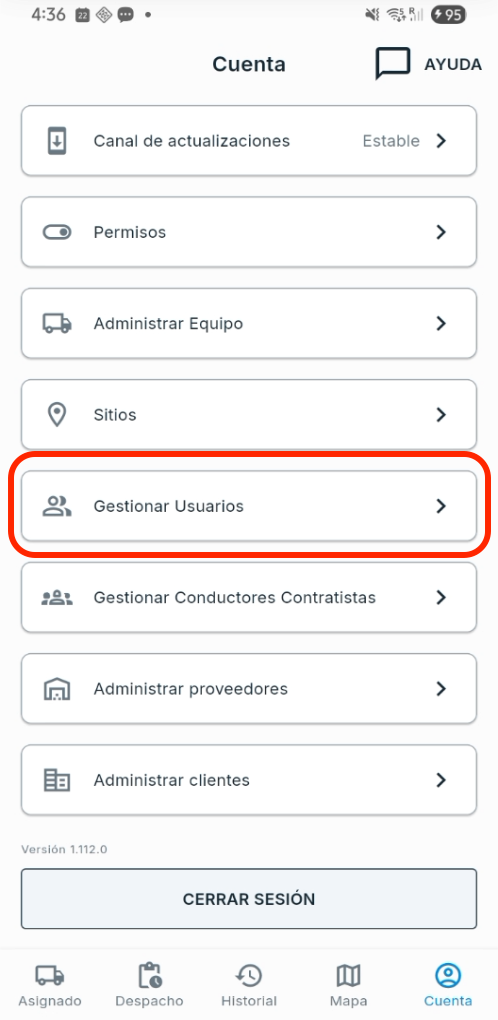
- 1Toca
Cuenta - 2Toca
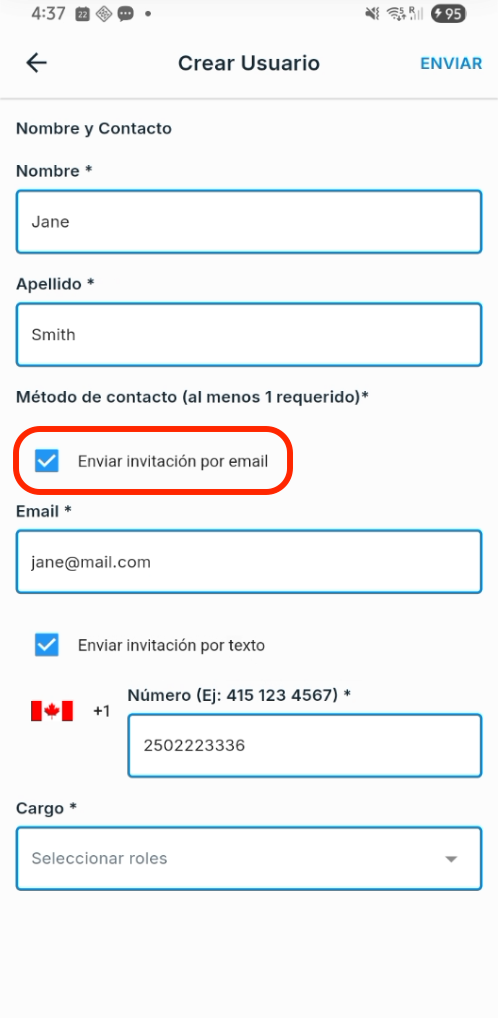
Gestionar Usuarios - 3Ingresa el nombre, el email y el teléfono del usuario
- 4Marca las casillas para enviar una invitación por email o SMS
- 5Elige el rol correcto para el usuario
- 6Toca
ENVIARpara crear al usuario

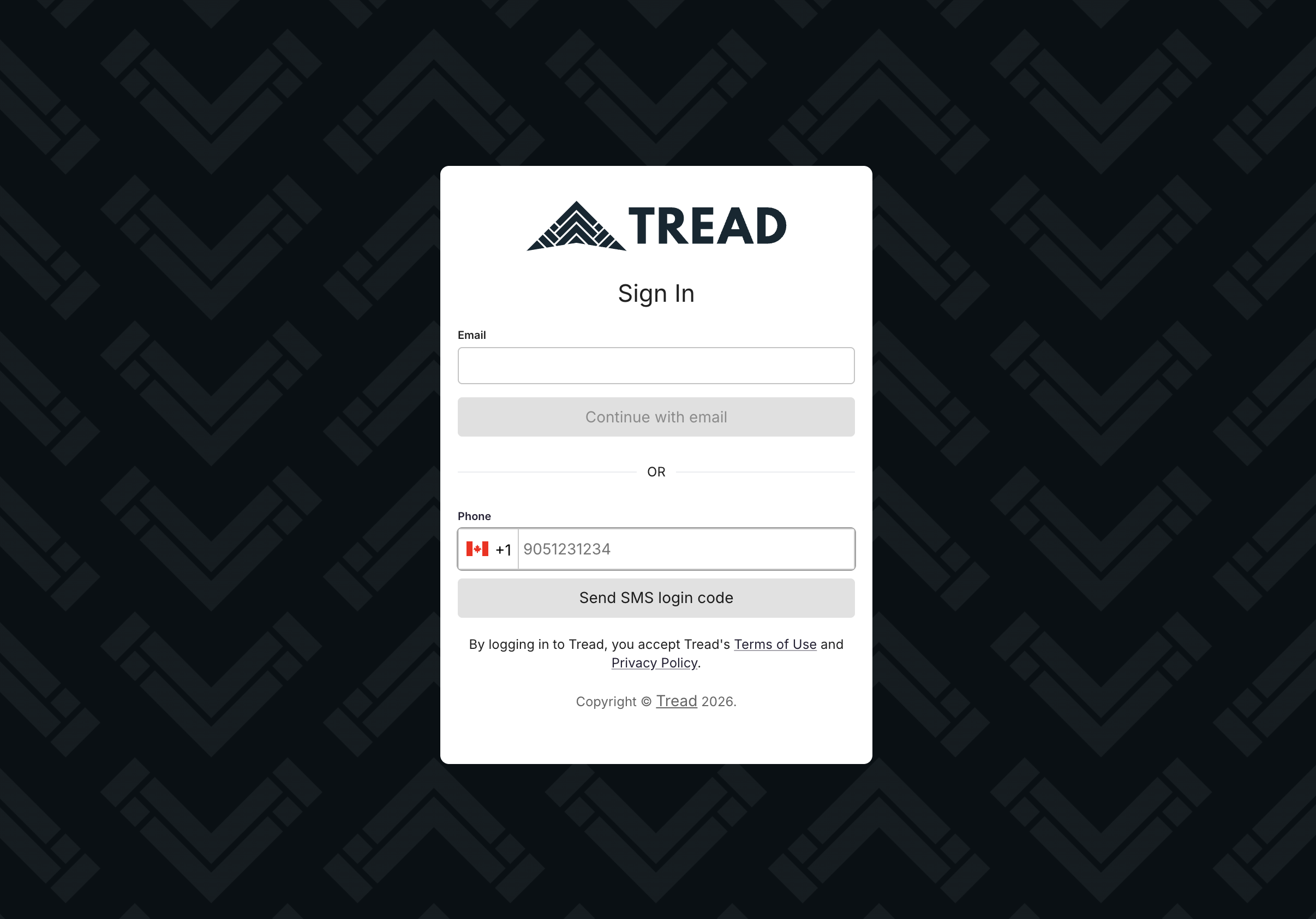
1Inicia sesión en la plataforma web de Tread
Entra a app.tread-horizon.com para configurar tu cuenta por completo.
- 1Entra a app.tread-horizon.com
- 2Ingresa tu email o número de teléfono
- 3Ingresa tu contraseña o código de acceso
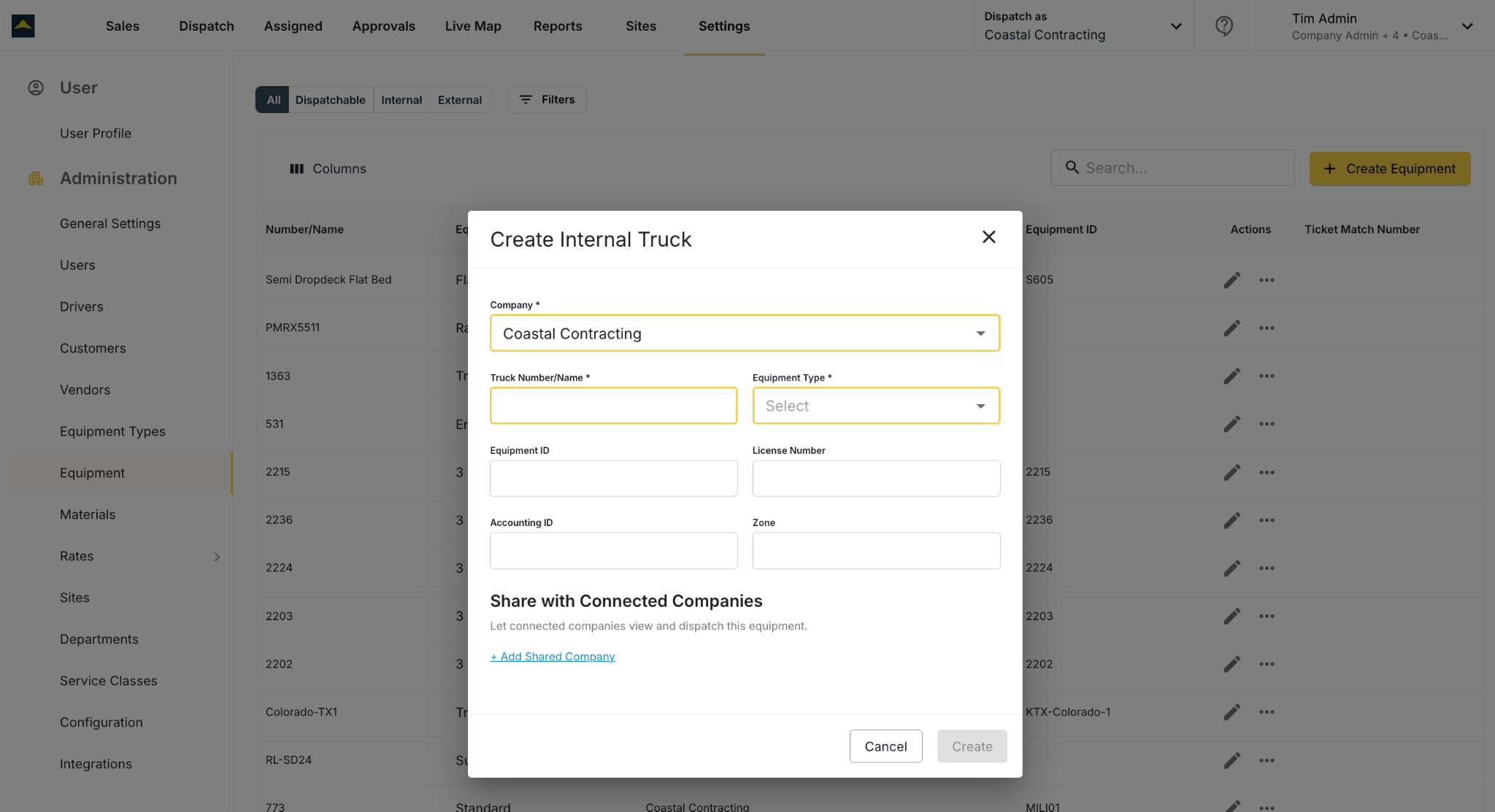
2Agrega tus camiones
- 1Haz clic en
Settings - 2Haz clic en
Equipment - 3Haz clic en
Create Equipment - 4Agrega el número o nombre del camión y elige un tipo de equipo, luego haz clic en
Create
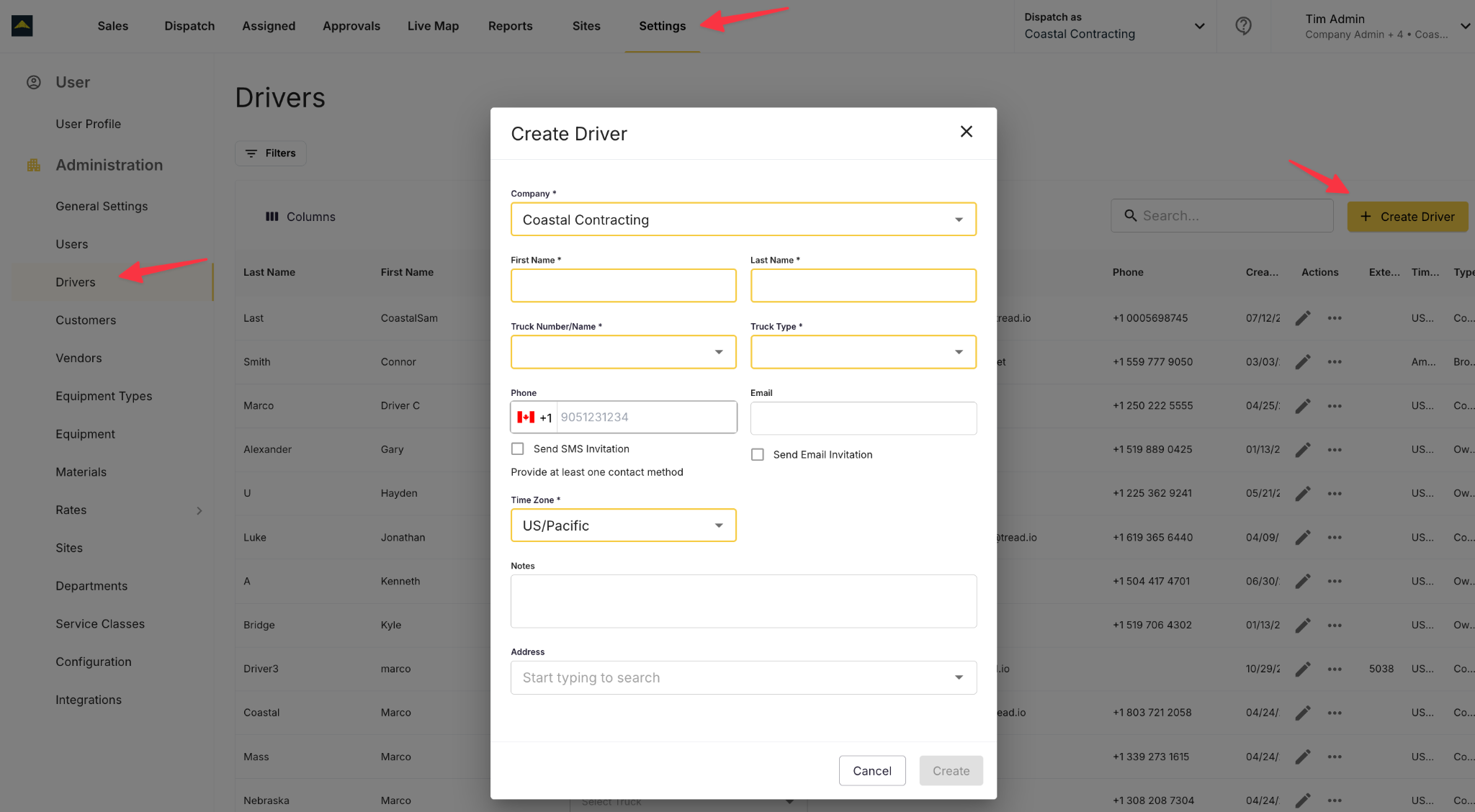
3Agrega e invita a tus choferes
- 1Haz clic en
Settings - 2Haz clic en
Userspara empleados en tu nómina, oDriverspara transportistas externos - 3Haz clic en
Create Driver(oCreate User) - 4Llena los datos del chofer
Marca Send SMS Invitation para que el chofer reciba un mensaje para descargar la app.
4Asigna camiones predeterminados a los choferes
Si tus choferes suelen manejar el mismo camión, emparéjalos una vez y Tread lo recuerda.
- 1Haz clic en
Settings - 2Haz clic en
Drivers - 3Haz clic en el campo
Equipmentde cada fila de chofer y elige su camión
El nombre del camión aparece junto al chofer cada vez que lo despachas. Menos clics, menos errores.

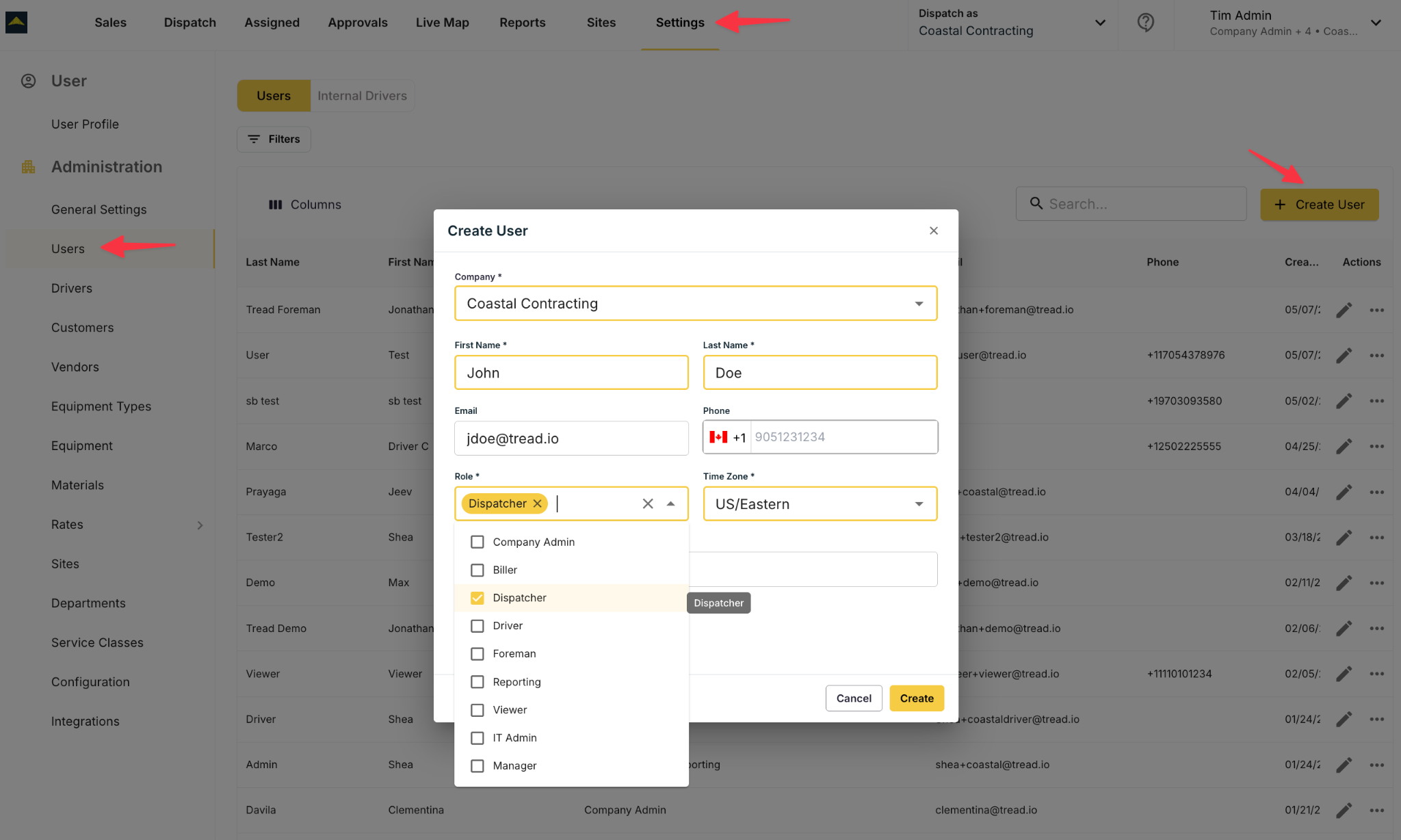
5Agrega despachadores y administradores
- 1Haz clic en
Settings - 2Haz clic en
Users - 3Haz clic en
Create User - 4Elige el
Rolecorrecto para el usuario (despachador, administrador, etc.)
Despacha trabajos.
Desde aceptar el trabajo de un cliente hasta enviárselo a un chofer. El mismo flujo en dos lugares. Elige el celular si estás en movimiento, o la web si estás en tu escritorio.
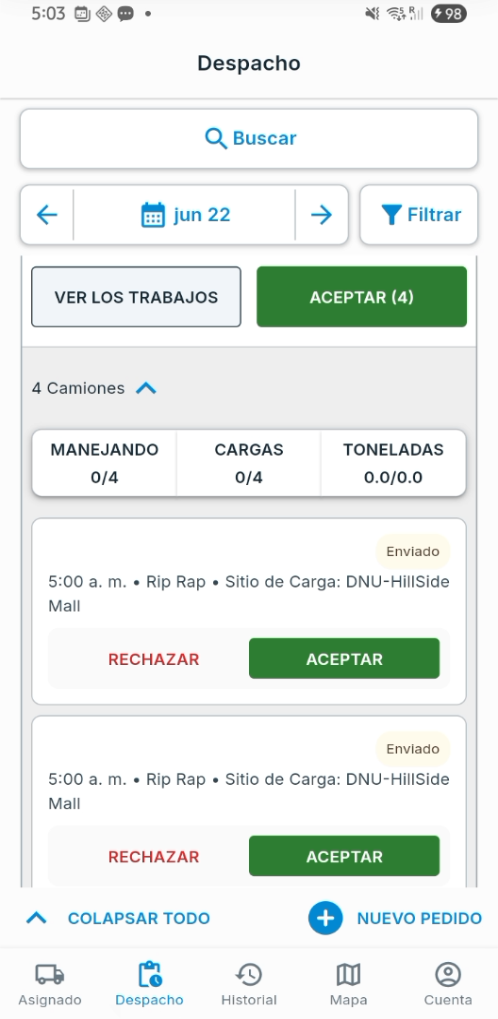
1Acepta los trabajos de tu cliente
- 1Toca
ACEPTARpara tomar todos los trabajos pendientes a la vez - 2O toca la flecha hacia abajo ▼ junto al conteo de camiones para aceptar uno por uno
- 3Los trabajos aceptados muestran el estado
Aceptaday quedan listos para asignar

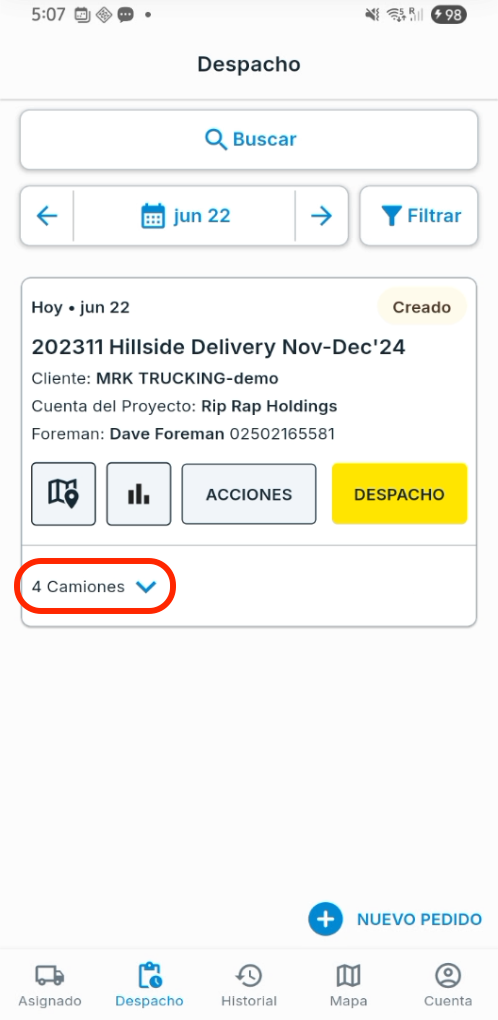
2Abre la vista de asignación
- 1Toca la flecha hacia abajo ▼ junto al conteo de camiones de la orden para ver los camiones asignados
- 2Toca
+ ASIGNARpara empezar a agregar un chofer

3Elige un chofer y envía
- 1Busca un chofer por nombre o número de camión
- 2Toca
ENVIARpara enviar el trabajo al chofer


El chofer recibe una notificación push. Puede aceptar e iniciar el trabajo directo desde su teléfono.
1El trabajo entrante aparece primero en la pestaña External
- 1El trabajo que tu cliente te despacha llega a tu pestaña
Externalcomo una orden entrante - 2Las órdenes que esperan
AcceptoDeclinese quedan en External, resaltadas para revisarlas rápido - 3Cuando aceptas un trabajo, pasa a tu flujo normal en la pestaña
Orders
Las órdenes con trabajos aceptados y pendientes a la vez aparecen en ambas pestañas, para que siempre veas qué falta por atender.
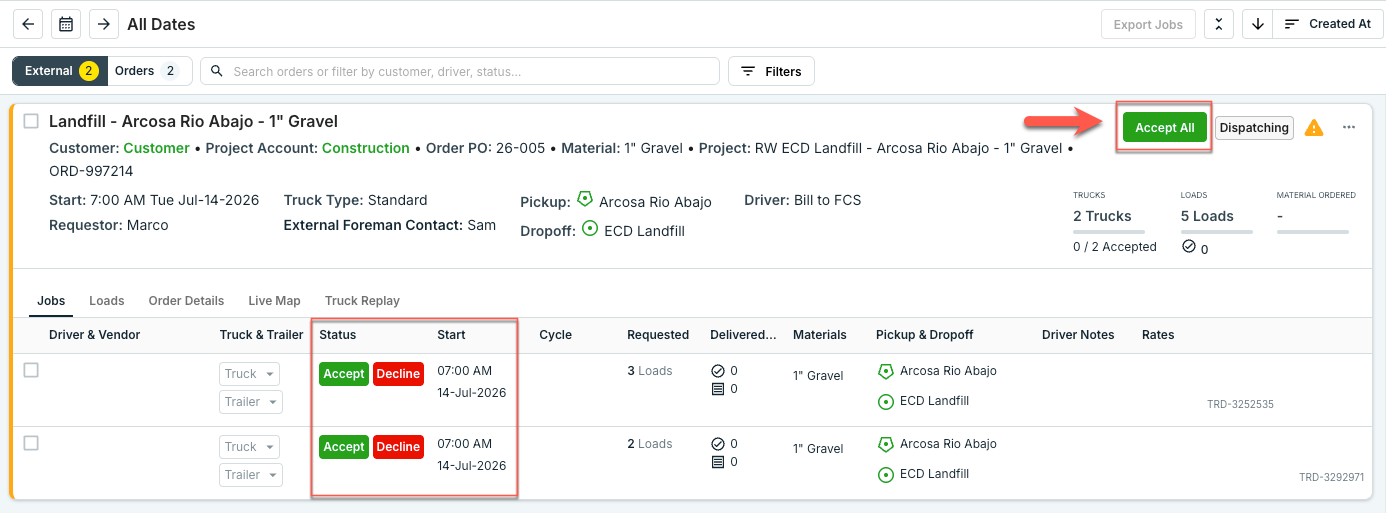
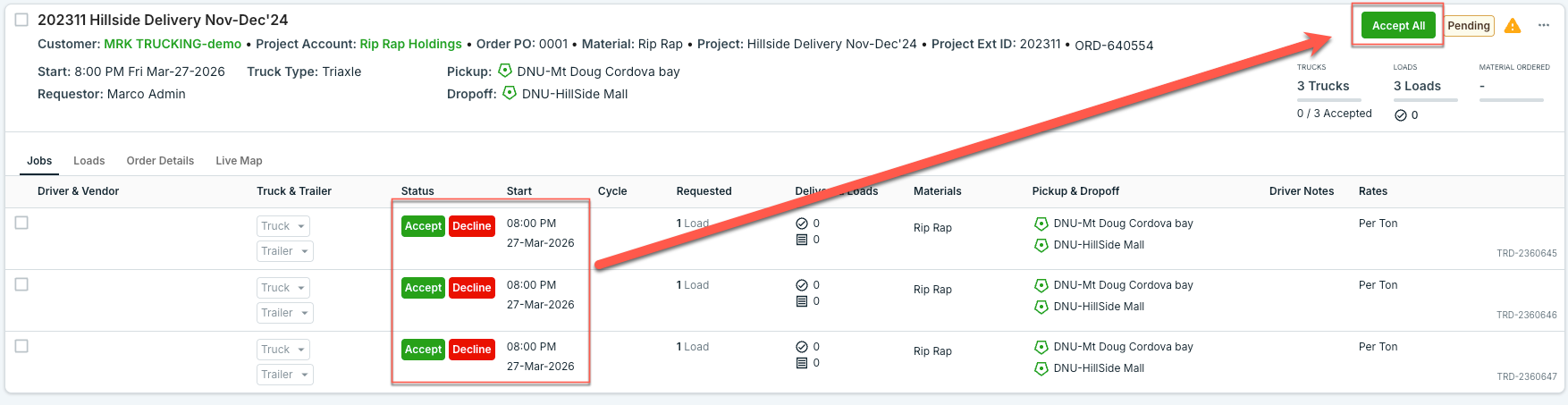
2Acepta los trabajos de tu cliente
- 1Haz clic en
Accepten cada fila de camión para tomar los trabajos uno por uno - 2O haz clic en
Accept Allen la parte superior de la orden para tomar todas las filas pendientes a la vez
3Asigna choferes a los trabajos
- 1Haz clic en
Assignen la fila del trabajo; se abre un panel con las pestañas Driver y Vendor - 2En la pestaña
Driver, busca y elige uno de tus propios choferes - 3En la pestaña
Vendor, pasa el trabajo a un transportista con varios camiones que lo subdespachará

4Envía los trabajos a los choferes
Cuando estés listo para despachar, los choferes reciben la notificación en su teléfono.
- 1Haz clic en
Senden una sola fila para despachar a ese chofer - 2O haz clic en
Send All Jobsen la parte superior para enviar todas las asignaciones pendientes a la vez
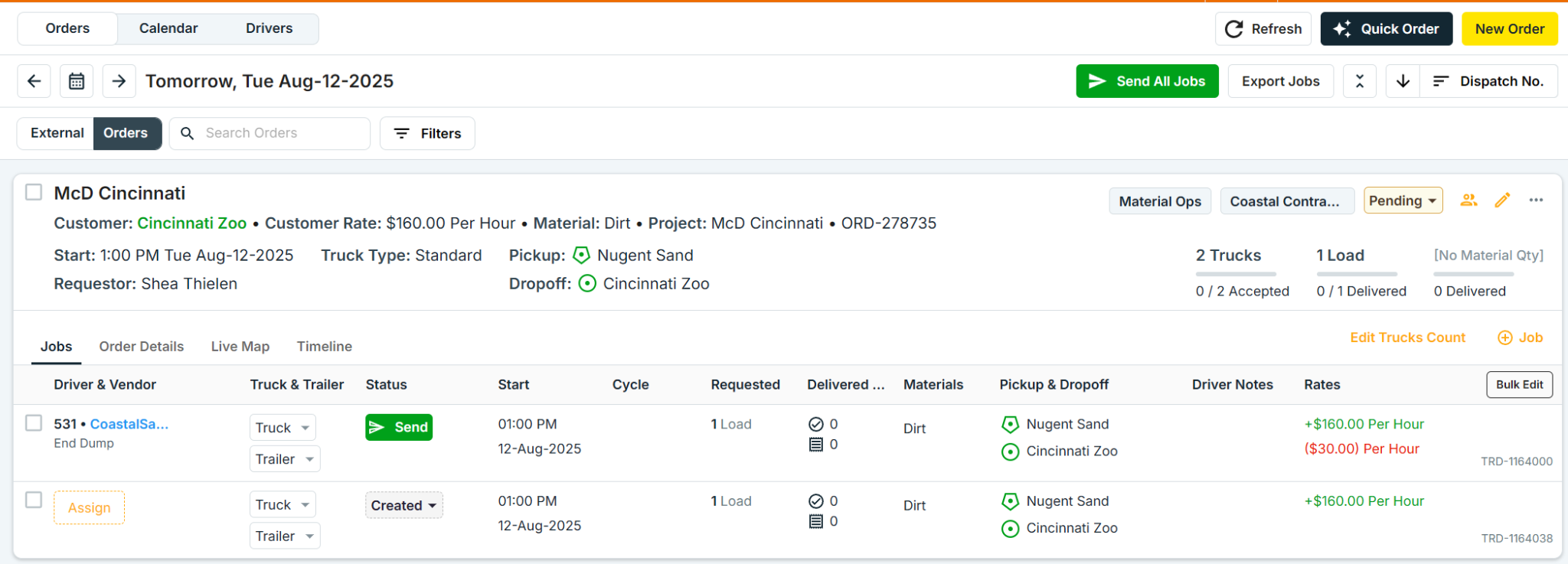
Send All Jobs despacha todas las asignaciones que sigan en estado pendiente. Revisa bien la lista antes de hacer clic.
Estamos aquí cuando nos necesites.
Cuatro formas de recibir ayuda. Elige la más rápida para ti.
Chat en la app
Toca el ícono de chat en la parte superior de la app web, o abre Account en el celular.
Centro de ayuda
Busca artículos y el Resource Hub para respuestas paso a paso.
Abrir el centro de ayuda →Teléfono o mensaje
Ten la guía completa a la mano
Descarga el PDF para consultarlo durante las capacitaciones o compártelo con tu equipo.
Descargar PDF